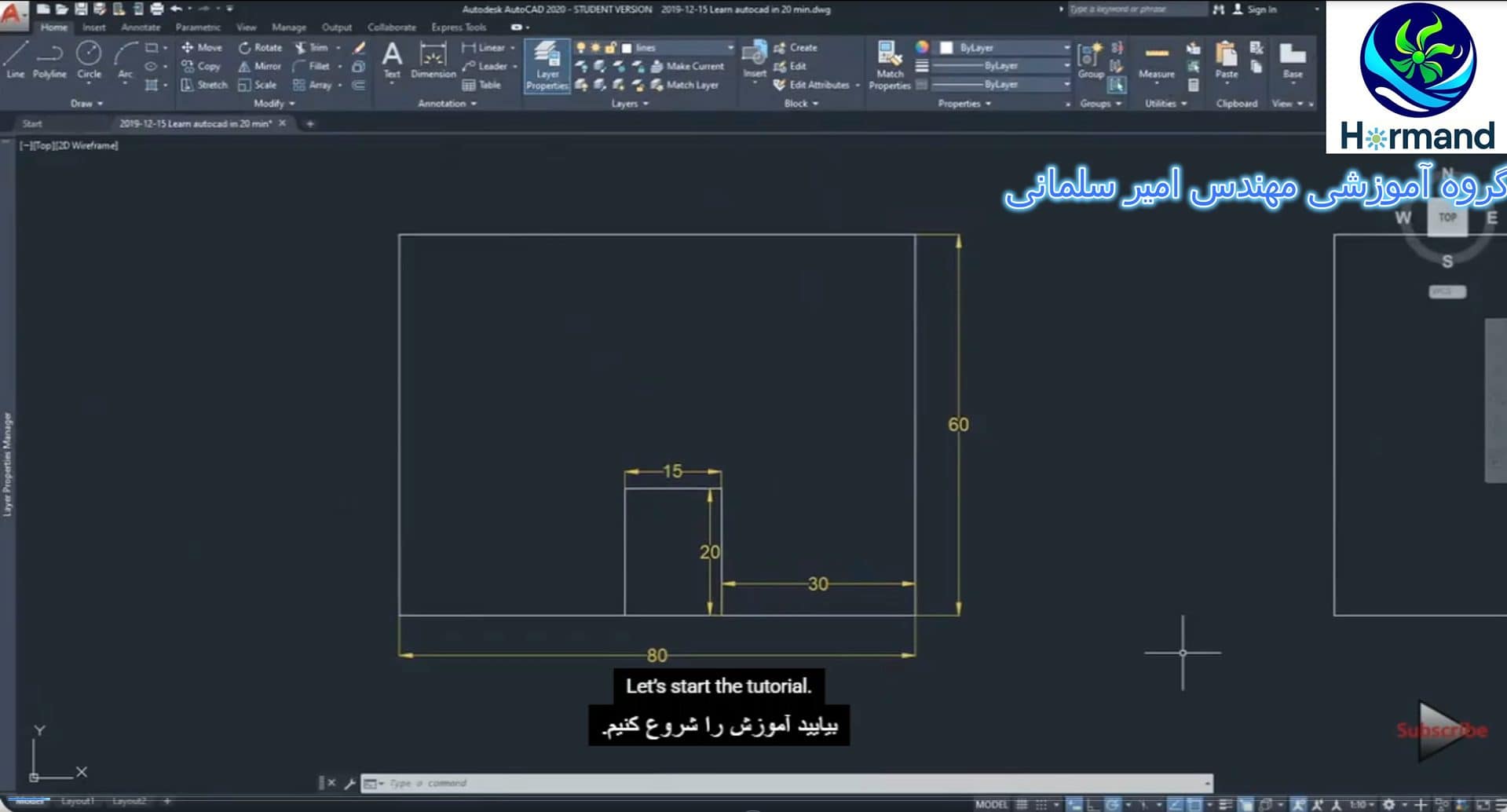
در این ویدئو جامع، نحوه استفاده از دستورات Annotative Dimensions, Hatch, و محاسبه دقیق مساحت در نرمافزار AutoCAD را بهصورت گامبهگام یاد میگیرید. این مبحث یکی از پرجستجوترین آموزشهای مرتبط با Drawing Scale و کنترل ابعاد در نقشههای مهندسی است. تمام کاربران از سطح مقدماتی تا پیشرفته، میتوانند با تنظیم درست پارامترهای annotation scale و لایهی Dimlayer به دقت حرفهای در نقشهکشی دست یابند.
در ادامه، روشهای کاربردی استفاده از دستور Hatch برای ایجاد بافتهای واقعگرایانه و انتقال اطلاعات مواد در نقشه بررسی میشود. ترکیب صحیح هچها با Object Boundaries و کنترل رنگها به پیمانکاران و طراحان کمک میکند تا نقشههای خواناتر و استانداردتری تولید کنند. در کنار این، تکنیکهای محاسبه مساحت با Area Command آموزش داده میشود تا مهندسان بتوانند مقادیر دقیق مصالح را پیش از برآورد وارد کنند.
در بخش پایانی، ویدئو به سازماندهی حرفهای لایهها با دستور Dimlayer اختصاص دارد. این مفاهیم پایهی طراحی مهندسی دقیق و تکرارپذیر را شکل میدهند.
برای مشاهده تمامی آموزش های اتوکد به لینک زیر مراجعه کنید:
آموزش اتوکد – گروه هورمند نوآور صنعت
موضوعات تکمیلی برای ارتقای مهارت در AutoCAD Dimensions و تنظیمات حرفهای نقشهها
تنظیمات مقیاس نوشتاریAnnotative Text Styles در نقشههای با چند scale
در طراحیهای با چند scale، دستورات Annotative Text نقشه را از سردرگمی در اندازههای مختلف نجات میدهند. وقتی متنها به درستی تنظیم شوند، در هر Viewport Scale خوانا باقی میمانند. این پارامتر کلیدی در نقشههای عمرانی و معماری باعث حفظ تناسب ابعاد میشود.
با تنظیم Annotative Property برای متون، کاربر قادر است بدون نیاز به رسم مجدد، نقشه را در مقیاسهای گوناگون چاپ کند. حرفهایها معمولاً از دستور STYLE برای تعریف فونتها و فواصل استاندارد استفاده میکنند تا نتیجه در هر چاپ یکسان بماند. در پروژههای اجرایی،Consistency اهمیت حیاتی دارد چون پایهی نقشهخوانی دقیق است.
خطاهای ناشی از Scaleهای متفاوت، اغلب در نسخههای چاپی شایعاند. با شناخت Paper Space vs Model Space میتوان آنها را کاهش داد. آموزش ویدئوهای مرتبط در این حوزه کمک میکند هر نقشه، صرفنظر از ابعاد خروجی، خوانایی و تطابق را حفظ کند.
در نهایت، این تنظیمات در کنار دستورات Annotative Dimensions به مهندسان کمک میکند نقشههای همتراز طراحی کنند. رعایت اصول استاندارد ISO Dimension Styles باعث میشود طرحها بینالمللی قابل فهم باشند و در نرمافزارهای دیگر مثل Revit و 3Ds Max نیز سازگار باقی بمانند.
بهینهسازی دستورات Hatch برای نمایش مصالح ساخت و ساز
در هر نقشهی فنی، نمایش مصالح با Hatch Patterns بخش حیاتی است. استفادهی نادرست باعث اشتباه در تفسیر مواد و بافتها میشود. این بخش نحوهی انتخاب و ویرایش الگوهای Hatch را برای سنگ، بتن، چوب و فلز آموزش میدهد.
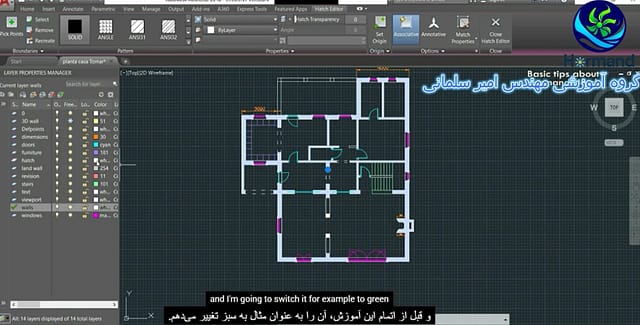
Associative Hatch تنظیمی است که به کاربر اجازه میدهد تغییرات در مرزهای هندسی به طور خودکار در هچها اعمال شود. این ویژگی باعث بهینهسازی سرعت طراحی و کاهش نیاز به بروزرسانی دستی میشود. در پروژههای بزرگ، این نکته تفاوت زیادی در بهرهوری ایجاد میکند.
ترکیب رنگها و Transparency بالاتر در هچها میتواند نقشههای فنی را از حالت خشک خارج کند و خوانایی بصری را افزایش دهد. مهندسان در Plot Mode میتوانند الگوهای پیشفرض را جایگزین کنند تا چاپ خروجی سازگارتر با استاندارد پروژه باشد.
نهایتاً، مدیریت Hatchها در لایههای جداگانه و کنترل چگالی و زاویه خطوط از تداخل دید جلوگیری میکند. در این بخش یاد میگیرید چگونه با استفاده از HPLAYER و HATCHEDIT محیط نقشه را ساختارمند و قابل کنترل نگه دارید.
محاسبه دقیق مساحت و حجم با دستورات پیشرفته AutoCAD
مهندسان با دستورات AREA, MEASUREGEOM و LIST میتوانند محاسبات دقیق انجام دهند. در طراحیهای سازهای، دانستن مساحت دقیق برای برآورد مصالح و هزینهها حیاتی است. این بخش نحوهی استفاده از این دستورات را برای اشکال پیچیده توضیح میدهد.
در محاسبات چندناحیهای، استفاده از گزینهی Add/Subtract Areas بسیار مهم است. این قابلیت به شما اجازه میدهد نواحی داخلی یا سوراخها را از کل مساحت کسر کنید. هر تغییر در هندسه، مساحت را بهصورت بلادرنگ بهروز میکند و دقت پروژه را افزایش میدهد.
استفاده از Data Extraction برای خروج اطلاعات مساحت، به تیم طراحی کمک میکند گزارشهای تحلیلی سریع بسازد. در پروژههای صنعتی، این گزارشها به نرمافزارهای حسابداری یا مدیریت مصالح منتقل میشوند تا اجرای پروژه روانتر باشد.
در پایان، نحوهی ثبت مقادیر در جدولهای Field و اتصال آنها به آبجکتها آموزش داده میشود تا هر تغییر هندسی در نقشه به صورت خودکار بهروزرسانی شود. این روش یکی از اصول هوشمندسازی نقشههاست.
ساختاردهی حرفهای ابعاد در Dimlayer و کنترل نمایش خطوط
استفاده از لایهی اختصاصی Dimlayer برای کنترل خطوط ابعاد یکی از روشهای کلیدی در استانداردسازی نقشههاست. این پارامتر به کاربر اجازه میدهد ضخامت و رنگ خطوط ابعاد را مستقل از بقیه عناصر کنترل کند.
در اجرای نقشههای پیچیده، جداسازی ابعاد از خطوط سازه با Layer Filters باعث افزایش وضوح پروژه میشود. دستور DIMLAYER به کاربر امکان میدهد تمام ابعاد جدید در لایهای خاص ذخیره شوند، در نتیجه خطای انسانی کاهش پیدا میکند.
تغییر Lineweight و Color Transparency در لایهها، خروجی چاپ را زیباتر و حرفهایتر میسازد. این جزء از تنظیمات، بیش از هر دستور دیگر در AutoCAD روی تمیزی نقشه تأثیر دارد و در جلسات تحویل، اولین معیار ارزیابی کیفیت است.
در پایان این بخش، یاد میگیرید چطور لایههای ابعاد را با بقیه عناصر هماهنگ کنید. تنظیمات پیشفرض در Layer Manager میتواند از ابتدا برای تمامی پروژهها تعریف شود تا نیاز به تغییر دستی هر بار حذف گردد.