


در این آموزش تخصصی اتوکد (AutoCAD) یاد خواهید گرفت چگونه مراحل حرفهای ویرایش و آمادهسازی نقشه را با دستورات قدرتمند انجام دهید. ابتدا با دستور Join آشنا میشوید که برای اتصال چند خط یا بخش جدا از هم به کار میرود، و کمک میکند نقشه شما یکپارچه و بدون شکست باشد. سپس نحوه استفاده از Pedit برای تبدیل خطوط متعدد به چندضلعیهای دقیق را یاد خواهید گرفت تا سطح طراحی شما ساختاریافتهتر شود.
در ادامه به Grid Mode میپردازیم؛ یکی از ابزارهای کلیدی برای حفظ نظم در طراحی. با فعال کردن شبکه و تنظیم فاصله نقاط شبکه، امکان طراحی دقیق و منظم را برای هر پروژه فراهم میکنید. پس از آن دستور Stretch را بررسی میکنیم تا یاد بگیرید چگونه یک بخش از نقشه را بدون از دست دادن تناسبات، تغییر اندازه بدهید. این قابلیت برای ویرایش سریع نقشههای صنعتی و معماری حیاتی است.
در پایان، تنظیمات چاپ با دستور Print آموزش داده میشود تا خروجی نهایی پروژه مطابق استانداردهای مهندسی آماده ارائه باشد. یاد خواهید گرفت چگونه مقیاس، تنظیمات رنگ، ضخامت خطوط و اندازه صفحه را استاندارد کنید. تمام این موارد با کلمات کلیدی اصلی شامل آموزش اتوکد، دستور Join، دستور Pedit، تنظیمات چاپ اتوکد، حالت Grid Mode و Stretch با مثال های عملی مرور میشود.
برای دیدن آموزش های بیشتر در حوزه اتوکد به لینک زیر مراجعه کنید:
آموزش اتوکد – گروه هورمند نوآور صنعت
راهنمای حرفهای تنظیمات و بهینهسازی نقشه در اتوکد
⚪ اتصال خطوط و بهینهسازی طراحی با دستور Join
دستور Join اجازه میدهد چند خط یا منحنی جداگانه را در یک مسیر پیوسته ادغام کنید. این امر باعث سهولت در ویرایش نقشه و کاهش تعداد اشیاء در فایل میشود.
در طراحی صنعتی، استفاده از Join برای اتصال خطوط کوچک در قطعات مکانیکی بسیار رایج است و موجب بهبود دقت اندازهگذاری میشود. وقتی خطوط یکپارچه باشند، تحلیل و چاپ نقشه با کیفیت بهتری صورت میگیرد.
در اجرای این فرمان، انتخاب ترتیب اتصال اهمیت دارد؛ اگر خطوط در یک راستا نباشند، ممکن است خطا ایجاد شود. آشنایی با گزینههای Multiple Objects و Close در محیط اتوکد باعث کنترل دقیقتر فرآیند اتصال میشود.
نهایتاً، استفاده از Join در ترکیب پلتفرمهای سهبعدی به کاهش خطاهای هندسی در مدلسازی صنعتی منجر میشود و کیفیت نهایی پروژه را ارتقا میدهد.
⚪ کنترل و ویرایش منحنیها با دستور Pedit
دستور Pedit (Polyline Edit) ابزار قدرتمندی برای تبدیل خطوط ساده به مسیرهای منحنی و تنظیم دقیق آنهاست. با این ابزار میتوان خطوط شکسته را به مسیرهای نرم و پیوسته تبدیل کرد.
در طراحی معماری، Pedit برای کنترل منحنی دیوارها یا مسیرها کاربرد دارد. همچنین با گزینه Fit و Spline میتوان انحناها را دقیقتر تنظیم نمود تا خطوط طبیعیتر دیده شوند.
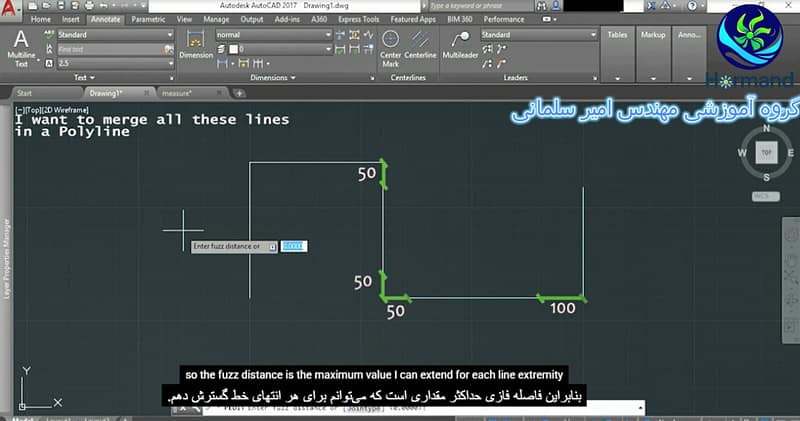
کاربرد گزینه Join داخل Pedit کمک میکند چند جزء جداگانه به یک پلیلاین کامل تبدیل شوند و در هنگام چاپ یا رندر، تناسب هندسی حفظ شود.
در پروژههای مکانیکی، ترکیب Width Adjustment با Pedit باعث ایجاد خطوط ضخیمتر یا مسیرهای وزندار میشود و نقشه خواناتر خواهد بود.
⚪ استفاده از Grid Mode برای طراحی منظم
حالت شبکهای Grid Mode به کاربر کمک میکند خطوط و اشیاء را بر اساس نقاط منظم بسازد و کنترل دقیقتری بر موقعیت عناصر داشته باشد.
این حالت، پایه اصلی طراحی دقیق در اتوکد است و برای ترسیم سریع اشکال هندسی کاربرد فراوان دارد. تنظیم فاصله نقاط با فرمان Snap Settings باعث افزایش دقت هنگام ترسیم میشود.
در نقشههای فنی بزرگ، فعال بودن Grid Mode باعث میشود موقعیت عناصر با اندازههای صحیح حفظ شود و روند طراحی هماهنگتر پیش برود.
همچنین، کنترل نمایش شبکه در محیط مدل یا Viewport امکان مشاهده دقیق ابعاد و فواصل واقعی را پیش از چاپ فراهم میکند.
⚪ تغییر ابعاد و اندازهها با دستور Stretch
دستور Stretch بهترین ابزار برای تغییر اندازه بخشی از نقشه بدون آسیب به تناسب اجزاء است. با انتخاب صحیح Crossing Window میتوان قسمت خاصی را کشیده یا فشرده ساخت.
در طراحی ساختمانها یا قطعات صنعتی، این فرمان برای اصلاح سریع ابعاد استفاده میشود؛ مثلاً طول یک دیوار یا قطر یک قطعه. در این موارد حفظ تناسب هندسی اهمیت بالایی دارد.
با مدیریت نقاط پایه و بردارهای تغییر، میتوان مسیر حرکت اشیاء را در راستای دلخواه تنظیم کرد. گزینههای Base Point و Second Point در اجرای این فرمان کلیدی هستند.
در نهایت، دستور Stretch زمانی کاربردیتر میشود که با سایر ابزارهای تنظیم مانند Scale و Move ترکیب گردد تا کنترل کامل اندازهگذاری انجام شود.
⚪ چاپ نقشهها به صورت استاندارد با دستور Print
فرمان Print (Plot) آخرین مرحله در اجرای پروژه است؛ جایی که کیفیت خروجی نهایی اهمیت پیدا میکند. تنظیم مقیاس مناسب و اندازه صفحه در Page Setup Manager پایه چاپ دقیق است.
در نقشههای حرفهای، تنظیم ضخامت خطوط با فایلهای CTB/STB Plot Styles برای خوانایی و تطابق استانداردهای مهندسی ضروری است.
پیشنمایش چاپ با گزینه Plot Preview قبل از خروجی نهایی کمک میکند خطاهای احتمالی در مقیاس یا رنگ اصلاح شوند. همچنین توصیه میشود هر پروژه با نام و تنظیمات مشخص ذخیره شود تا کیفیت چاپ تکرارپذیر باشد.
در پایان، آشنایی با گزینه Window Plot Area و تنظیمات Plot Scale باعث میشود خروجی دقیقاً مطابق فایل طراحی باشد و نقشه شما آماده ارائه رسمی گردد.


